公式LINEアカウントは無料で作成できて、複数のアカウントも作ることができます。
「相談用のアカウント」や「支払い専用のアカウント」など様々な使い方ができるのでやり方を覚えましょう。
パソコン版(WEB版)で作成されることをお勧めします。
公式LINEでできること
・挨拶メッセージ(登録者にすぐに配信されます)
・普段通りのLINEでの会話も可能
公式LINEアカウントの作り方
既にLINEアカウントを持っているなら、緑の方の「LINEアカウント」でログインをクリックして下さい!
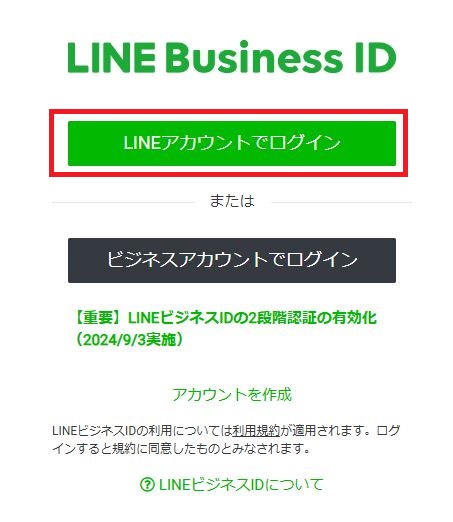
個人のLINEアカウントにログインする情報を入力、
もしくはQRコードを読み込んで個人アカウントと連携すると、
LINE公式アカウントの作成に進みます。
アカウント作成フォームに必要事項を記入していきます。
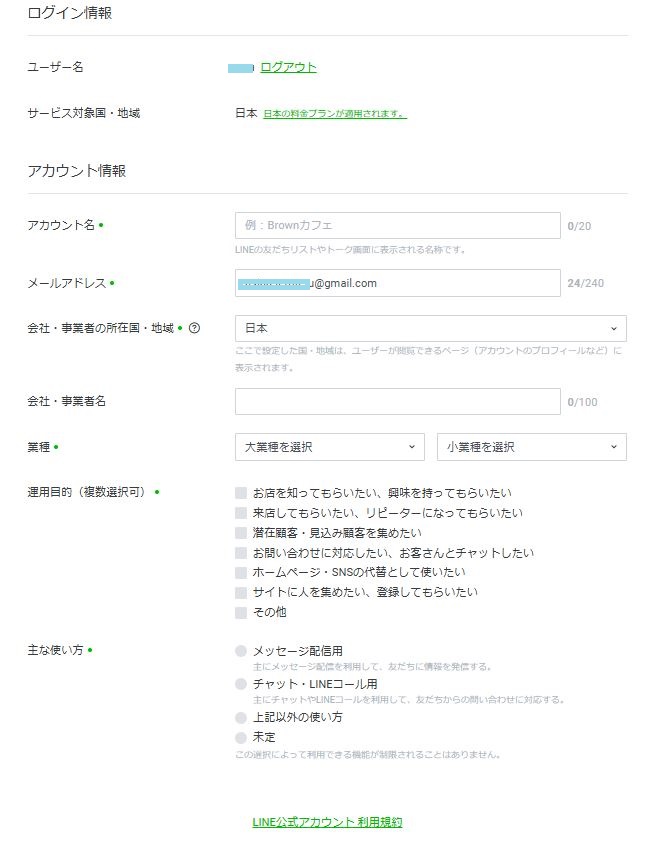
管理画面にログイン出来れれば、アカウント作成は完了しましたので、基本設定を進めていきます。
基本設定について
設定は画面上部の右側に「設定」があるので、それをクリックしましょう。

アカウントの名称を変更したり、プロフィール画像の編集をすることができます。
プロフィール画像は、あなたが設定したキャラクターのものと同じものを使用しましょう。
「編集」をクリックすると編集画面に移行しますので、画像をアップロードしてください。
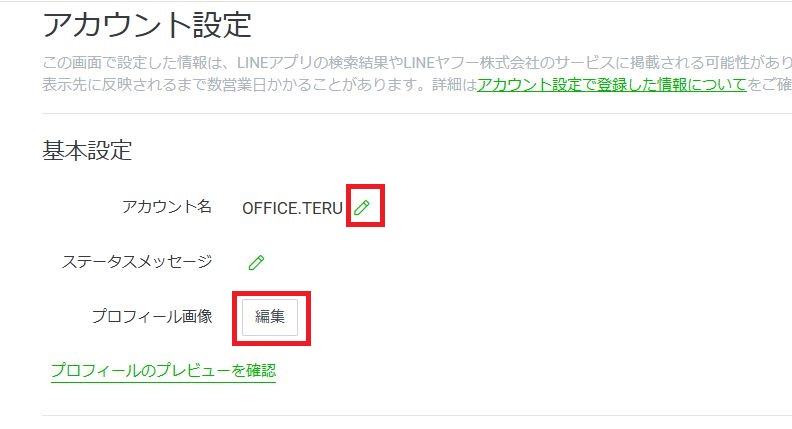
基本設定以外の箇所は、編集は不要かと思います。
友達を増やす方法
友達を増やすには、公式LINEに登録してもらうためのURLやQRコードを作成すれば簡単にできます。
画面の左側にある
①「友達を増やす」の▼をクリックして
②「友達追加ガイド」が表示されるので、それをクリックする
下の画面のようになります↓
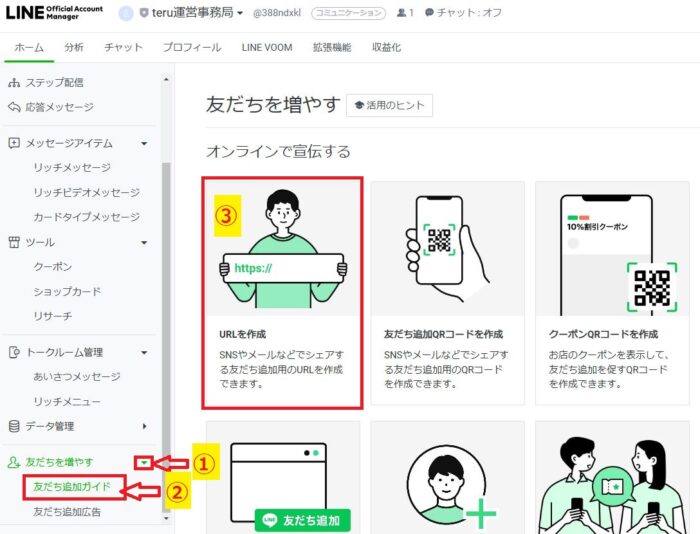
③URLを作成の箇所をクリックすると下の画面のように「友達紹介用のURL]
が表示されますので確認してみてください。
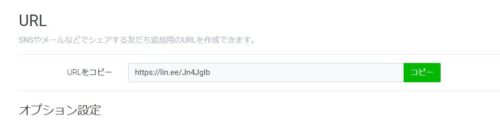
このURLをブログやメール等に張り付ければ、公式LINEの友達を増やすことができるようになります。
あいさつ文を編集する方法について
公式LINEに登録(お友達追加)されると
自動であいさつ文が登録者に自動で配信されます。
デフォルトの状態では、使えないので編集していきましょう。
画面の左側に「トークルーム管理」の下にある「挨拶メッセージ」をクリックすると下の画面に切り替わります。
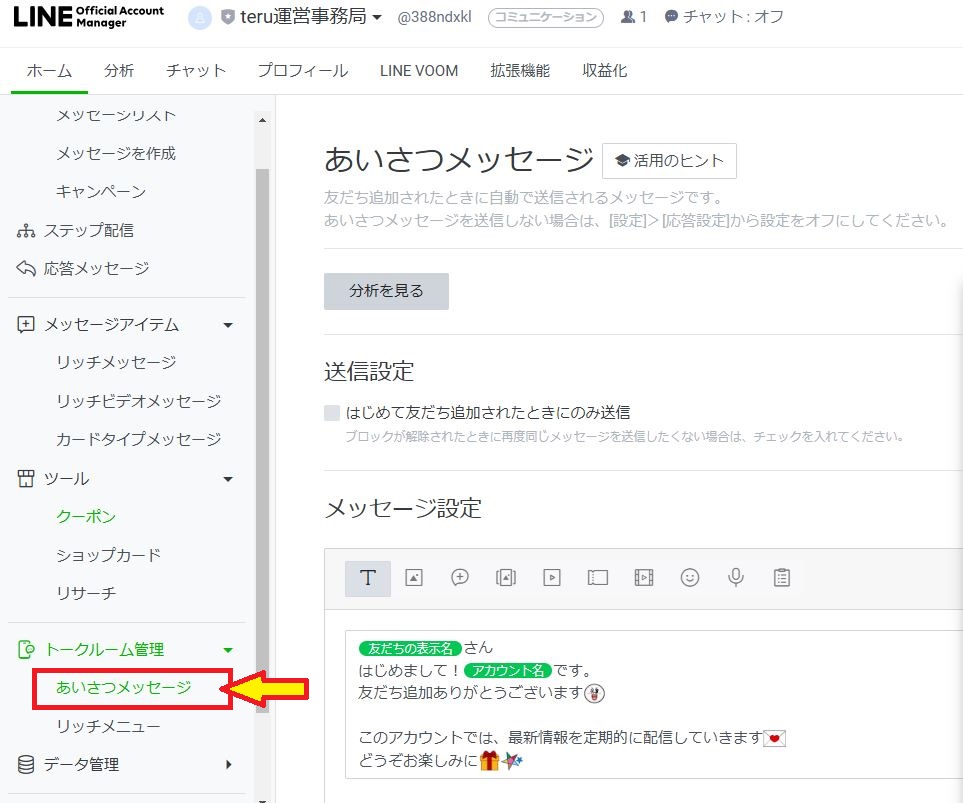
メッセージ設定の部分は修正ができます。
相談窓口用の公式LINEアカウントの作成方法
相談窓口用としてTERU運営サポートなどの名称でアカウントを作っておきましょう。
あなたのキャラクターですべての商品を作るときはあなたのキャラクター名で〇〇運営サポートなどで大丈夫です。
ステップメールやセールスレターに相談用の公式LINEのURLを設置します。
あいさつ文の見本を掲載しておきます↓
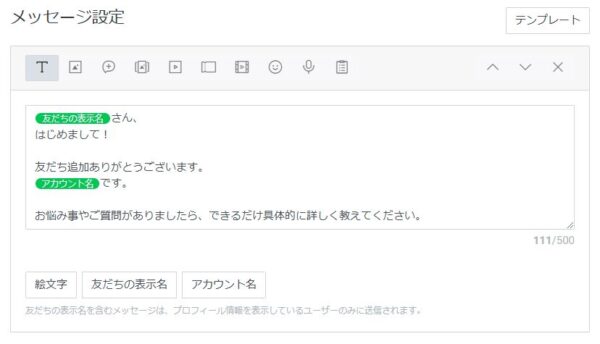
緑の箇所は上記のものを使ってください。
{Nickname}さん、
はじめまして!友だち追加ありがとうございます。
{AccountName}です。お悩み事やご質問がありましたら、できるだけ具体的に詳しく教えてください。
LINEを使用すれば、メールのように埋もれることはありません。
スマホでもチェックできるので、仕事の合間にもチェックできますので、速やかに導入しておくことをおすすめします。
ネットビジネスとはいえ、人と人のつながりは重要です。
悩みの相談を解決できるようになれば、信頼が得られますので、
信頼構築のためにも相談窓口用のアカウントを準備しておきましょう。
次の記事では、アフィリエイトの特典やオリジナルコンテンツを作成した時に、銀行振り込みだけではなくクレジット支払いができる PayPal(ペイパル)で決済のやり方を解説しています。
無料で使えますし、購入されたときの手数料が最も安く信頼性が高いので、導入されておくことをおすすめします。