
無料ブログ講座

3-8.PayPal(ペイパル)で決済リンク用ボタンを作る方法について!

この記事では、「PayPal(ペイパル)で決済リンクを作る方法について」解説していきます。

もちろん、無料で登録ができるので安心してください。

「PayPal(ペイパル)」を利用するメリットは、支払いの受け取りを手数料3.6%という安さで提供できるところです。


・銀行振込の他にクレジットカード支払いに対応できるため顧客の支払いできる幅が広がる

・双方の個人情報も保護される形の取引ができるという決済サービス

ノーコード決済(支払いリンクおよびボタン)を数分で作成

・ペイパル以外のクレジットカードやデビットカード支払いにも対応


上記の決済リンクを作るだけで、セールスページにリンクを掲載するだけで後は放置しておけば大丈夫です。

以上のようなメリットがあるので、まずはビジネスアカウントに登録をしましょう。

報酬の受け取りは、銀行振込になります。

今、お使いの銀行口座とは別に資金管理が便利になるようにネットビジネス専用の銀行口座を作ってください。

ネットビジネス専用の銀行口座で報酬を受け取るようにしましょう。


PayPal(ペイパル)のビジネスアカウントを開設について


下記のリンクからPayPal(ペイパル)の公式ページのビジネスアカウント作成画面に移動します。

https://www.paypal.com/jp/business


ビジネスアカウントの開設のボタンをクリックしてください↓
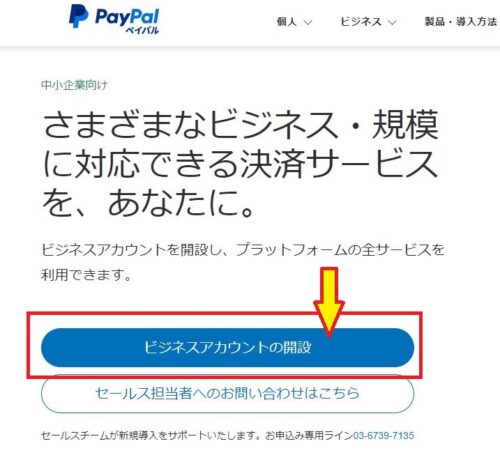


ページが切り替わるので

✅ビジネスアカウントにチェックして「新規登録に進む」ボタンをクリックしましょう。


下記の画像に切り替わるので、

あなたの正式な名前とメールアドレス、パスワードを入力して下さい。

必ず本名で入力しないと後で設定する個人情報の整合が取れなくなり、アカウントの認証ができなくなりますので注意してください。

✅を入れる箇所が2か所あるので、2つとも✅を入れましょう。

全ての記入と✅を2か所入れたら「同意してアカウントを作成」ボタンをクリックします。
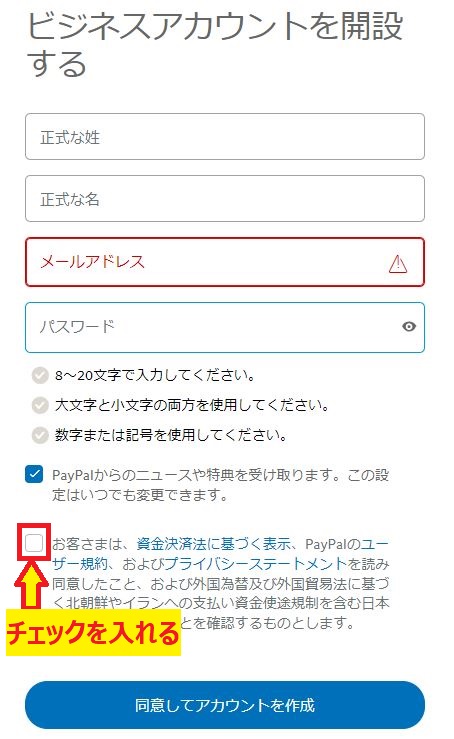


「同意してアカウントを作成」ボタンをクリックしたら、

次のような画面に切り変わります↓
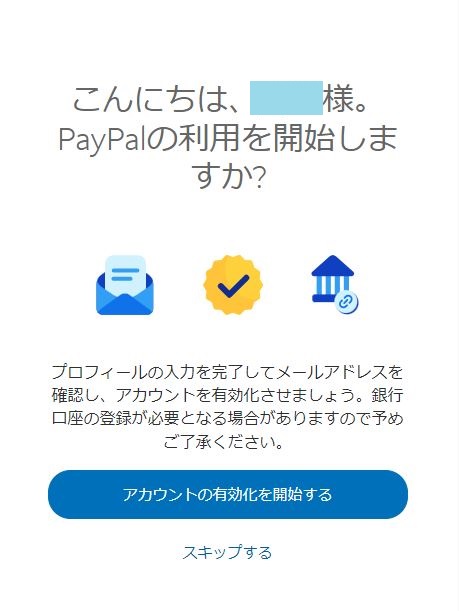


アカウントの有効化を開始ボタンをクリックしたら

基本情報の入力画面になります。


基本情報の入力


・✅法人事業者にチェックを入れる

・正式事業名は領収書に発行される名称になるので

「本名」あるいは、「個人事業の屋号」にしてください。

・電話番号

・国籍→「日本」を選択

・生年月日

・住所


アカウントの基本情報が入力出来たら、

「保存して続行」ボタンをクリックしてください。

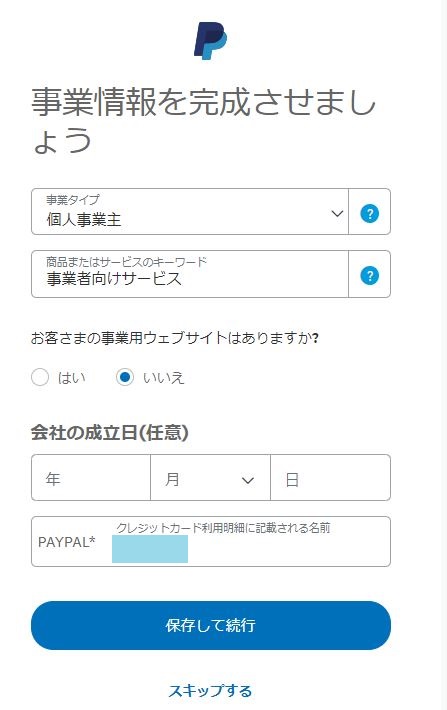
続いて事業情報の入力をしていきます。


事業情報の入力


事業情報では、事業タイプとサービスを選択します。

事業タイプ → 個人事業主

商品またはサービスのキーワード → 事業者向けサービス

事業用ウェブサイトはありますか → いいえ

会社の設立日 → 記入しない

PAYPAL:

クレジットカード利用明細に記載される名前を記入してください


登録したアドレス宛にメールが送付されますのでメールを確認してください。


本人確認情報の登録について


PayPalアカウントのご利用を開始するには、本人確認を行ってくださいというメール案内が来ているはずです。

身分証明書をアップロードして登録作業に移ります。

海外の取引をするならマイナンバーの登録が必要ですが、
日本人向けのビジネスであれば顔写真が入っている身分証明書の運転免許証

運転免許証であればスマホで登録すれば数時間後に本人確認のメールが届きました。

本人確認が完了した旨のメールが届きます。


最後に、ログインをして購入者からの支払いを受け取るために必要な銀行口座の登録してください。


手続きが完了


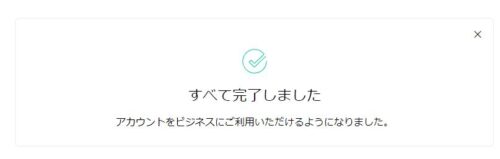
本人確認と銀行口座の登録まで全て完了すると


すべて完了しました

アカウントをビジネスにご利用いただけるようになりました。


と下記の画像のようにログイン画面で表示されます↓


ペイパルの商品リンクの発行方法について


商品リンクの発行


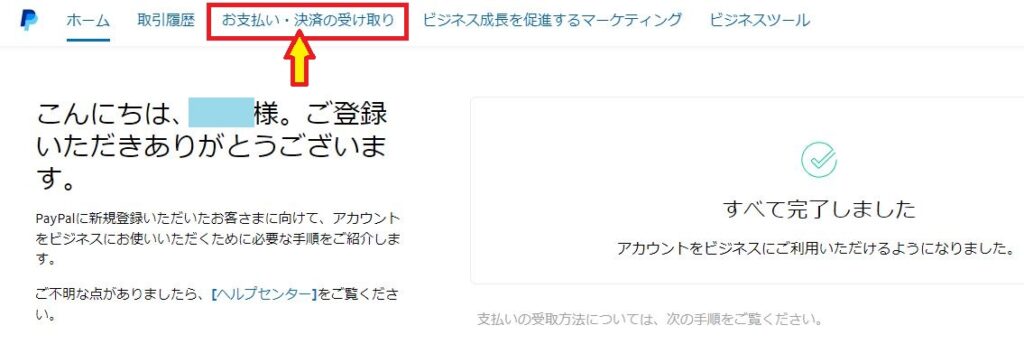
ペイパルでアカウントが認証されたら、次は商品決済リンクを使った商品リンクの発行方法について解説していきます。

下記のログイン画面の一番上部にある「お支払い・決済の受け取り」というボタンをクリックしてください↓
 

ペイパルで支払いリンクを発行する方法


「お支払い・決済の受け取り」というボタンをクリックすると下記の画面に切り替わりますので、

右側にある「支払いリンクとボタン」という箇所をクリックしてください。
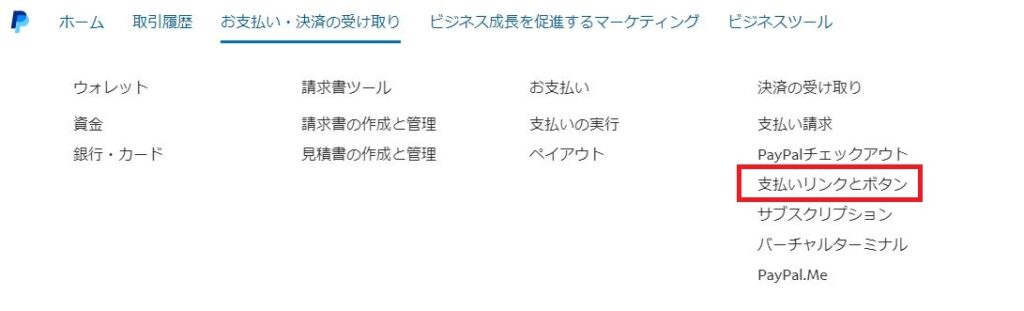
 

ペイパルの商品リンクの発行


【支払いリンクおよびボタンの作成】という画面に切り替わります↓


上から順に記載する内容をお伝えします。

支払いリンクとQRコードを選択し、

・商品名

アフィリエイト特典などの商品名を記入

・価格 

タイプを選択→「設定単価」を選択

「価格」 → ¥8,000 (自由に金額を設定できます)

「通貨」→ JPY

それ以降の数量、画像、その他のオプション表示は何もしなくて大丈夫です。
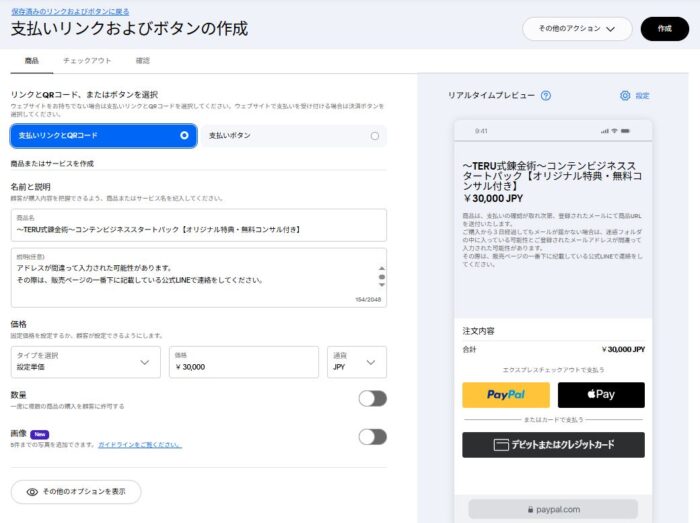
 

アフィリエイトする商品やオリジナルコンテンツなど自由に価格を設定できます。


以上のように設定して

右上の「作成」ボタンをクリックします。

「ボタンの準備ができました」という案内とともに

商品リンクが発行されます↓
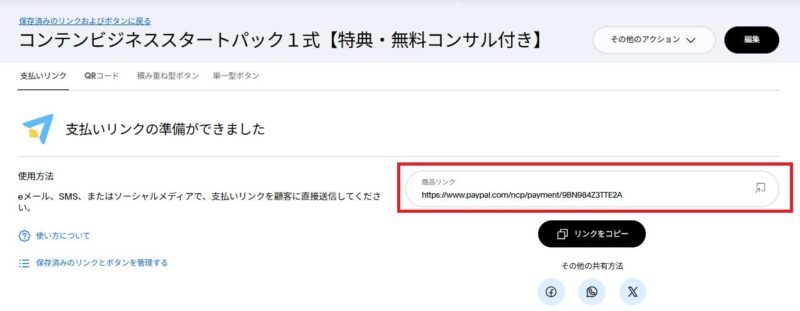


作成された「商品リンク」をあなたの販売ページ(セールスレター)などに掲載すればOKです。


作成したリンクを編集やコピーをする方法について


一度、作成した商品リンクは編集やコピーができます。

「お支払い・決済の受け取り」をクリックして

「支払いリンクとボタン」を選択します↓
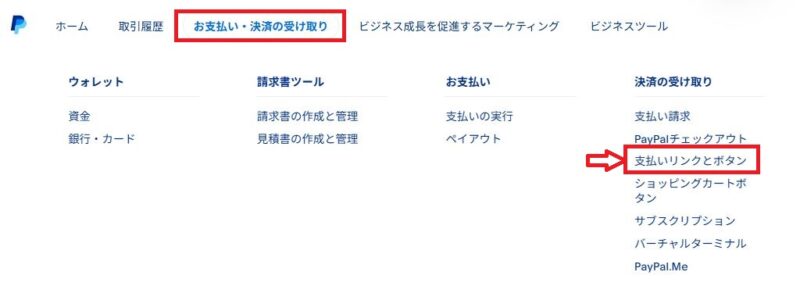
 

次の画面の一番上に

「保存済みのリンクおよびボタンに戻る」と明示されている箇所をクリックしましょう↓
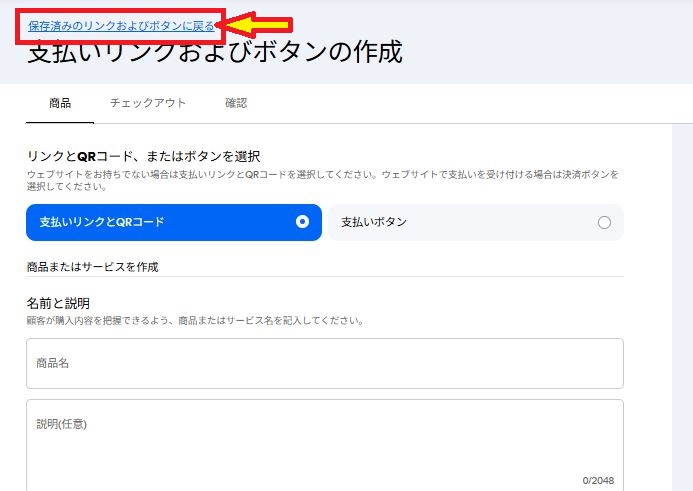


保存済みのリンクとボタンの一覧が表示されますので、編集したいものを選択しましょう。

右側に「表示」「編集」「複製」「削除」のボタンが用意されています。
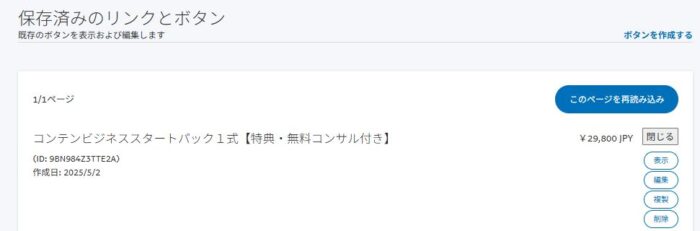


一つ作ったら簡単に修正もコピーもできますので、
覚えておきましょう。


PayPalアカウントから資金を引き出す方法について


PayPalアカウントに銀行口座を登録し、本人確認手続きを完了しないといけません。

PayPalアカウントから資金を引き出す方法は以下のとおりです。

[ウォレット]に移動
[資金の移動]をクリックし、[即時]または[標準]を選択。

通常、即時振替が完了するまで数分(最長30分)かかります。

標準振替には、3〜6営業日かかる場合があります。

引き出し金額が50,000円未満の場合は手数料がかかりますが、50,000円以上の場合手数料は不要です。


自動振替の設定について


ホーム画面にて「PayPal残高」のところに
振替設定ができるボタンがあります↓
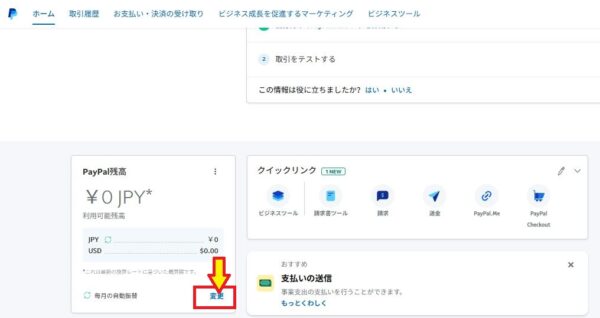
 

「変更」ボタンをクリックすると自動出金に関する設定ができるようになっています↓
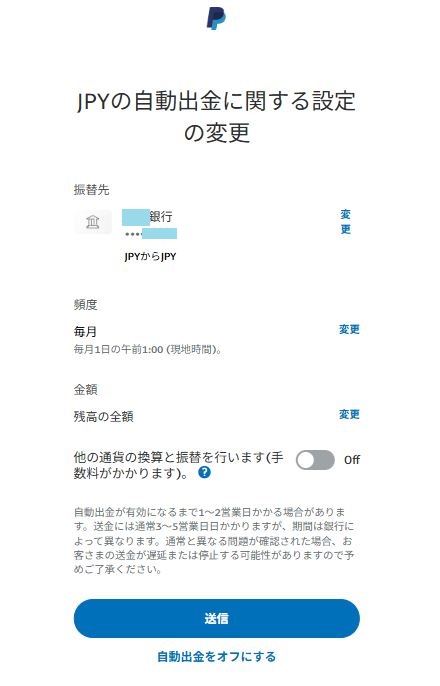


・振込先

・頻度(毎日、週二回、毎週、月2回、毎月が選択可能)

・金額

の設定が可能です。


まとめ


PayPal(ペイパル)を利用した請求ボタンの作り方を解説してきました。

手数料も3.6%と手数料が一番安いです。

しかも、PayPal(ペイパル)は安全な取引ができることが

一般的に認知されていますので成約率も上がります。


それでは、いよいよブログの準備を始めていきましょう。

 

「自動で稼げる仕組み」を作りたくないですか?


ネット副業で初月から月収20万以上

半年で100万以上

1年で1000万超えを達成する方法
に興味はありませんか?


ネットビジネスで

最短で稼ぎたいなら、

「自動で稼げる仕組み」

これを作ることです!


teru
teru
webビジネスアドバイザーのTERUと申します。


ネットビジネスの初心者でも
再現性を100%にしたビジネスモデルをご紹介!

あなたが、今現在、稼ぐスキルが無くてもネット副業で在宅に居ながらパソコン1つで稼げる人になれる方法を教えます!


2025年度の約半年間で

1000万超えを達成できた方法!


私が収益化に成功した方法

無料で教えますので一緒に頑張りましょう。


こんな悩みはありませんか?

・「自動で稼げる仕組み」の作り方が解らない

・初心者でスキル無しでもネット副業で稼ぎたい

・物販ビジネス、ブログ、投資、AI、SNS、アフィリエイトの教材や高額スクールでも思ったように稼げなかった

・気づけばノウハウコレクター化してしまっている

・本当に稼げるビジネスモデルやジャンルを知りたい

・AIを使ってコピペのみの単純作業で収益化したい

・在宅副業で月100万以上の収益化できる手法を身に付けたい


この悩みは全て解消できます。

なぜなら、私自身がこれらの悩みを抱えていましたが、解消することができたからです。


こちらがその証拠になります。


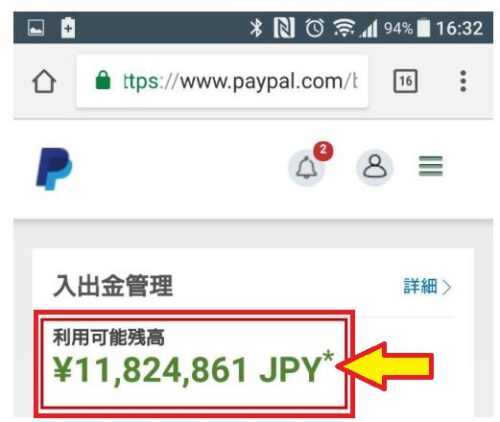
稼げる仕組みを構築してからの6カ月での収益結果です↓

実績画像


「稼げる仕組み」を自動化して、

ネット上に公開するだけで

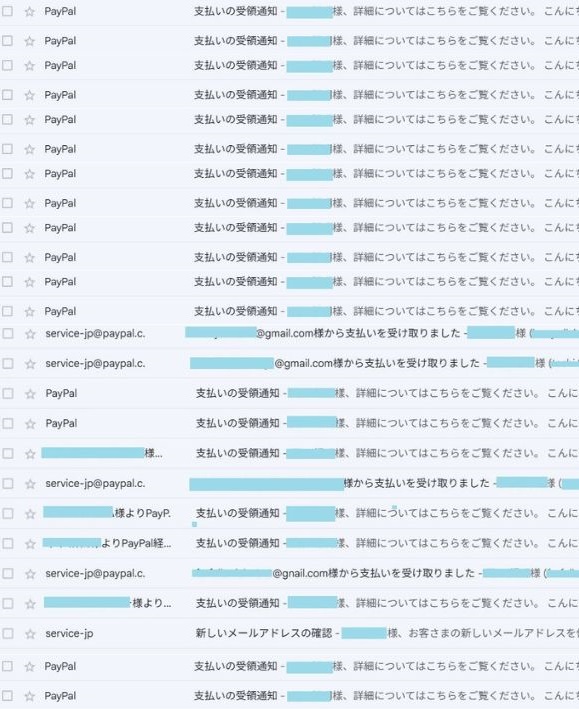
↓支払い完了のメールが届くようになりました↓

コンテンツビジネス実績


この感覚を、あなたにも体験して貰いたいので、

私の「メルマガ無料講座」で7日間で習得できるようにしました。

この手法は、私だけしか教えられない方法なので、講座を受けた方は皆さんビックリされています。

なぜなら、ネットビジネス未経験の初心者でパソコン音痴でも受講終了する7日後には「自動で稼げる仕組み」を手にすることができるからです。

私はサラリーマンとして副業として隙間時間だけを利用して

「ネットを利用した副業」をやって収益化できるようになりました。

4年前までは、ネットビジネス未経験でしたが、凡人の私でもできた手法なので、この記事を読んでいるあなたにも再現できるはずです。


わずか半年で「1000万超えを達成した方法」を

どうやって収益化しているのかを現在進行形で稼いでいる見本をお見せしながら徹底レクチャーします。

稼いでいる人は、絶対に教えたがらないネットビジネスの裏側に潜む闇の部分まで知ることができます。

秘匿性の高い機密情報が含まれていますので、ブログでは一切公開することができません。

当ブログ読者のサービスの一環として、メルマガ読者限定で【無料で情報提供】しています。


ネット副業初心者(未経験者)でもスキル不要で収益化できる方法なので、小学生でも収益化は可能になります。

投資案件ではないので、リスクなく安心して取り組むことができるまともなビジネス手法です。


胡散臭いと思うでしょうが、

・初月から月10万以上

・1撃で100万以上

・安定した継続報酬で半年後に月100万以上

・年収ベースで1000万

・完全放置の自動化で月100万以上


このような収益化ができる方法を教えています。

この中にあなたがやりたいものを実践すれば良いだけの話です。

稼ぎ過ぎて困るという方は、購読しない方が良いと思います。


今後の人生を大きく変えられるチャンスを見逃さないようにしてください!

メルマガ登録されると豪華無料プレゼントを用意しています。


プレゼントの内容

  • 最速で100万以上、1年で1000万稼ぐためのロードマップ
  • スキルが無くても、導入初日からでも日給3万以上稼ぐ方法(ツール付)
  • AIを使ってコピペのみで稼ぐ方法
  • 「自動で稼げる仕組み」の作り方
  • 「バカ売れする商品」の見極め方と特徴について
  • アフィリエイトで高額報酬を手にする方法
  • 私が実際に稼いでいるネット副業の裏側を完全公開
  • 5つの収益化方法を7日間で完全マスター


5つの収益化できる方法があれば、あなたがやりたいビジネスモデルで副業を始めることが可能です。

隙間時間とパソコン1台あればOK!

・スキル不要

・初心者でも大丈夫

・AI×コピペ作業のみで稼げるようになりたい

文章が読めるなら、スキルは必要ありません。


ネット副業は、やり方を知らないと1円すら稼げずに終わってしまいます。

初心者向けに、基本的なところから、どうすれば1年で1000万以上稼ぐことができるようになるのか?その「全体像」をお伝えします。

私が収益化している実際の見本を使いながら、どうやって「自動で稼げる仕組み」を作っているのかを徹底レクチャーしていきますので、安心して取り組むことを可能にしました。

途中で解らないことがあれば、無料相談窓口も用意していますので、遠慮なく質問ができる体制になっています。

ネットで収益するには、「自動で稼げる仕組み」を作らないと収益は安定しませんし、何より自由を手にすることができません。

お金の悩みを解消できれば、

・節約などのストレスから解放

・笑顔が増える

・心にゆとりが生まれる

・好きな趣味や旅行に行けるようになる

・家のローン返済などから解放

・子どもに好きな習い事をさせることができる


まずは、どのような仕組みを作れば月100万以上の副収入が手に入れることができるのか?

「最低限の知識」がないといけません。

情報が絶対的に不足しているのです。

作業時間を大幅に減らすために、あるツールを使いますのでスキルがない初心者でも99%再現可能な方法を教えています。

残りの1%は、あなたが行動を起こして実践することです。

まずは、メルマガに登録して「必要な情報」をあなた自身の知識として習得するところから始めましょう!

登録しても1円も掛かりませんし、必要性を感じなければ登録解除すれば良いだけです。


メルマガ登録はコチラ

↓↓↓

~TERU式錬金術~「自動で稼げる仕組み」を構築

メルマガに今すぐ申し込む

1年で1000万を収益化するロードマップを進呈

※メールは登録完了後すぐに返信します。

メールの受信メールをご確認ください。

登録するメールアドレスは、Gメールをおすすめします。

メールが届かない場合は、スパムメールと認識されている場合があるので、迷惑フォルダ等をご確認ください。

探しても見つからないときは、メールのアドレスを間違って入力している可能性もあります。

再度、メルマガ登録をしてください。


-無料ブログ講座